كلمات مفتاحيه للصوره كلمات مفتاحيه للصوره كلمات مفتاحيه للصوره كلمات مفتاحيه للصوره كلمات مفتاحيه للصوره
1 2 3 4

درس تصميم خلفية النار بالفوتوشوب


السلام عليكم ورحمة الله وبركاته
درس اليوم عن كيفية تصميم خلفية النار ببرنامج الفوتوشوب
اللهم اجرنا واياكم من النار
الشكل النهائى

اولاً قم بإنشاء ملف جديد من القائمة ملف > جديد / واختر المقاس 500 × 500
ولك حرية الاختيار فى المقاس الذى يناسبك
بعد اختيار المقاس تأكد ان الخلفية والواجهة باللون الابيض والاسود فى شريط الادوات
انتقل الى القائمة فلتر > مشهدة > غيوم
ومرة اخرى الى القائمة فلتر > مشهدة > غيوم اخرى
بعدها قم بالضغط على مفتاح Ctrl+f حتى تحصل على الشكل المناسب للنار
استخدم فرشاة ناعمة الاطراف مقاس 45 بكسل لتغير النصف العلوى للخلفية باللون الاسود


بعدها انتقل الى قائمة صورة > اعدادات > اعدادات التدرج / وقم بالتعديل على التدرج كالتالى

وهكذا نكون قد انتهينا من تصميم خلفية للنار بخطوات بسيطة ببرنامج الفوتوشوب
الشكل النهائى
أكمل القراءه

درس انشاء غيوم بيضاء على سماء مشمسة


السلام عليكم ورحمة الله وبركاته
فى هذا الدرس سوف نتعلم كيفية انشاء السحاب بتقنيات سهلة وبسيطة مع برنامج الفوتوشوب
ارجو ان يكون الدرس سهلا ومفيداً
الشكل النهائى
لنبدء من خلال انشاء مستند جديد من القائمة ملف > جديد / بالمقاسات 1024 × 768 
وتأكد من ان تكون دقة الوضوح 300 بكسل والخلفية باللون الابيض
قم بتعين لون الواجهة فى شريط الادوات الى a4cccc  ولون الخلفية الى 5ebbd5 
ثم اختر اداة التدرج وقم بسحب المؤشر من الاسفل الى الاعلى كما فى الصورة
انشاء طبقة جديدة مع تغير الالوان فى شريط الادوات بالابيض والاسود
ثم الانتقال الى قائمة فلتر > مشهدة > غيوم / ونغير مود الطبقة الى تراكب كما فى الصورة
نقوم بإضافة قناع للطبقة من الزر الموجود فى اسفل لوح الطبقات 
وننتقل الى قائمة فلتر > مشهدة > غيوم / لتطبيق الغيوم على قناع الطبقة
قم بالعودة الى طبقة الغيوم بالنقر عليها ثم انتقل الى قائمة صورة > اعدادات > منحنيات
وطبق المنحنى كما فى الصورة ادناه
الان لزيادة التباين انقر بزر الماوس على قناع الطبقة
ثم انتقل الى قائمة صورة > اعدادات > مستويات / وطبق المستوى التالى
على القناع ايضاً نقوم بعمل تمويه شعاعى وذلك بالانتقال الى قائمة فلتر > تمويه > تمويه شعاعى
ونقوم بتطبيق التمويه كما فى الصورة ادناه
الان دعونا نضع بعض اشعة الشمس على الغيوم وذلك بأنشاء طبقة جديدة
ثم نقوم بتعبئة الطبقة باللون الاسود 
ننتقل الى قائمة فلتر > مشهدة > هالة / ونضع  الرقم 175 فى خانة السطوع
ثم نحرك الهالة الى الزاوية العلوية  كما فى الصورة
نغير مود الطبقة الى  تراكب
وهكذا نكون قد انتهينا من انشاء خلفية بسيطة جدا للغيوم ببرنامج الفوتوشوب 
ارجو ان ينال الدرس اعجابكم
الشكل النهائى 

أكمل القراءه

كيفية جعل الصورة وكأنها مرسومة بقلم الرصاص


السلام عليكم ورحمة الله وبركاته
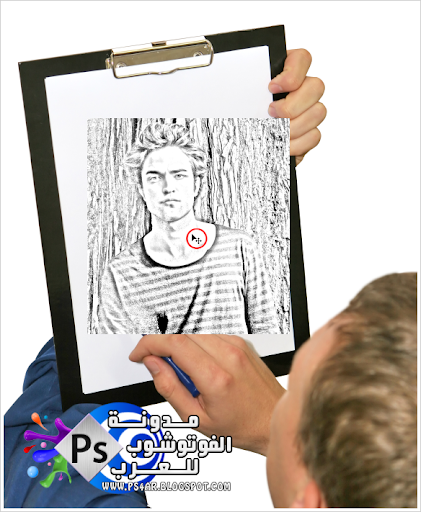
فى هذا الدرس سوف نتعلم كيفية جعل الصورة وكأنها مرسومة بقلم الرصاص
وذلك بأستخدام خطوات بسيطة ببرنامج الفوتوشوب
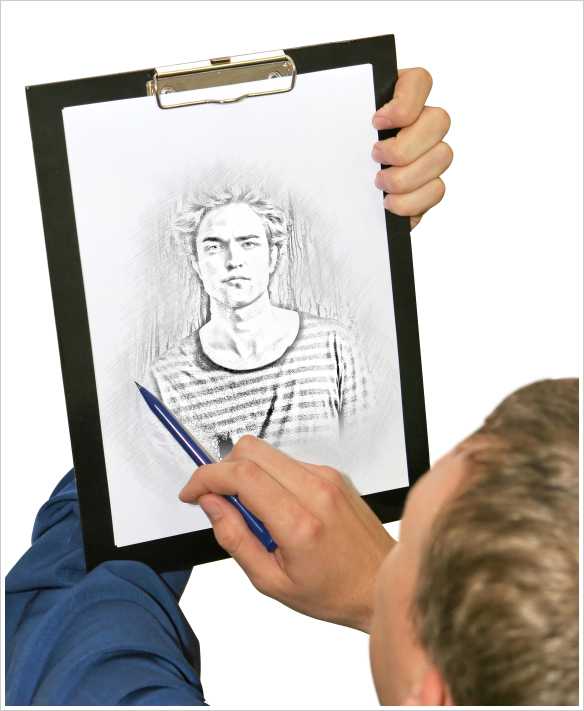
الشكل النهائى

لتحميل ملحقات الدرس فى ملف مضغوط
http://www.mediafire.com/?3133u0lw4fj1mxs
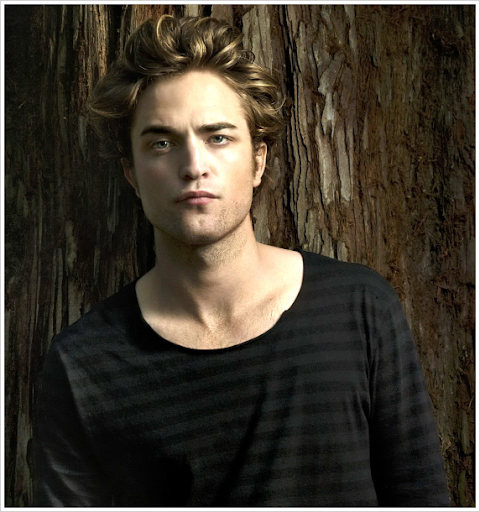
نفتح الصورة رقم 1 ببرنامج الفوتوشوب
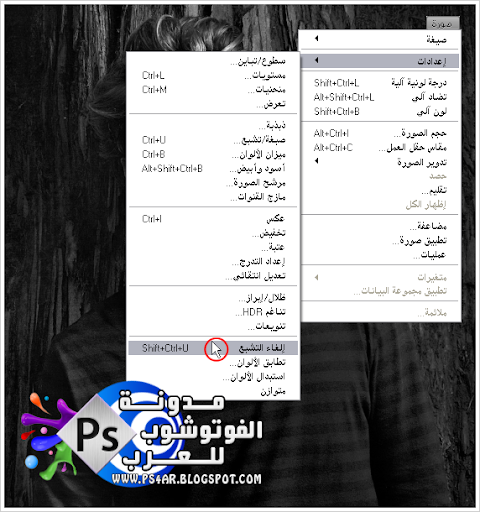
ثم نقوم بالغاء التشبيع وذلك من خلال قائمة صورة > اعدادات > الغاء التشبيع
او بالضغط على مفتاح Shift+Ctrl+U من لوحة المفاتيح
نضاعف الطبقة بالضغط على  Ctrl + J من لوحة المفاتيح
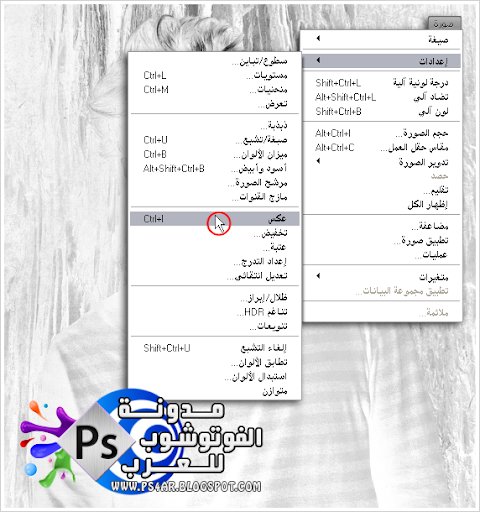
ثم نقوم بعكس الالوان وذلك من قائمة صورة > اعدادات > عكس
او الضغط على مفتاح Ctrl+i من لوحة المفاتيح
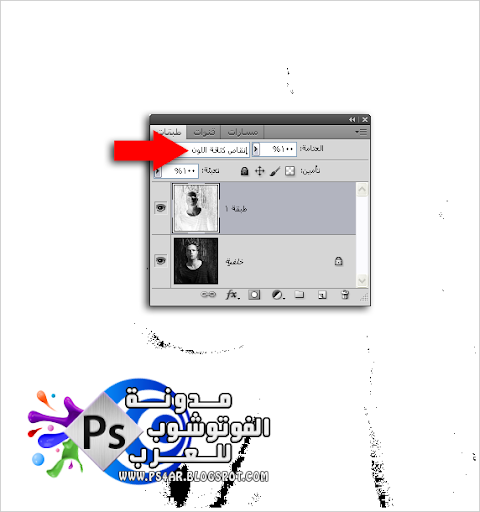
ثم نقوم بإنقاص كثافة اللون بتغير مود الطبقة كما فى الصورة
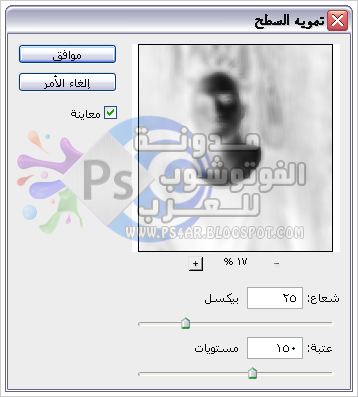
ننتقل الى قائمة فلتر > تمويه > تمويه السطح / ونطبق الاعدادات التالية
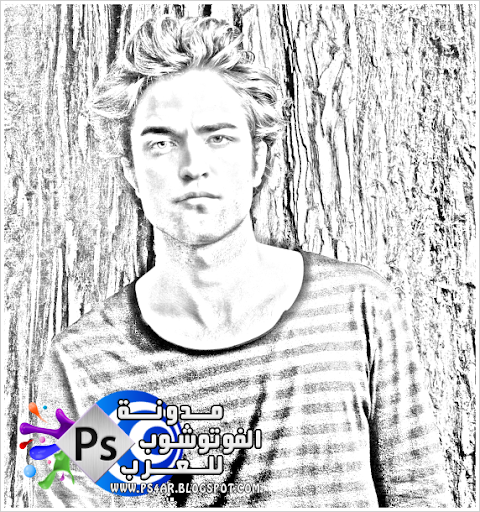
النتيجة ستكون بهذا الشكل

الان نفتح الصورة رقم 2 ببرنامج الفوتوشوب
وانا لا اعرف ان كان الشخص الذى فى الصورة سيرسم على الورقة ام  سيقوم بالكتابة  ^_^
 المهم اننا سنعمل على هذه الصورة

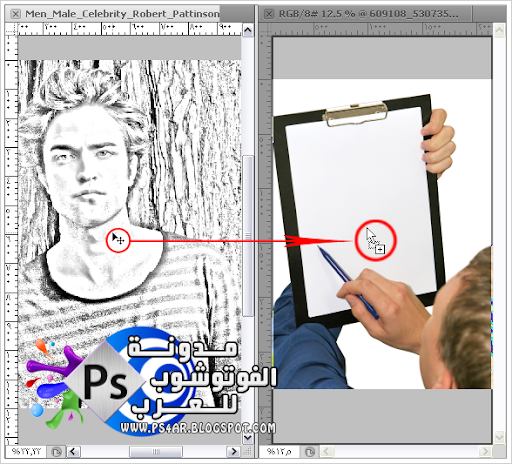
نقوم بسحب الصورة رقم 1 وافلاتها فى الصورة رقم 2 كالتالى

وباستخدام اداة التحريك من شريط الادوات نقوم بتحريك الصورة فى منتصف الورقة

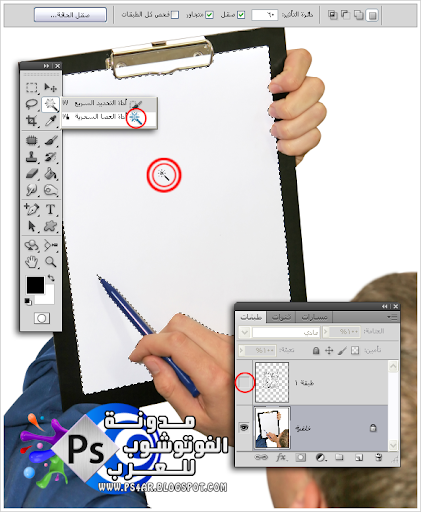
قم بإزالة العين من الطبقة العلوية ثم اختر اداة العصا السحرية من شريط الادوات
وفى شريط الخيارات نقوم بتقليل التأثير الى 60
نعلم على طبقة الخلفية ثم نقوم بالضغط فى المساحة البيضاء للورقة لتحديدها دون يد الرسام كالتالى

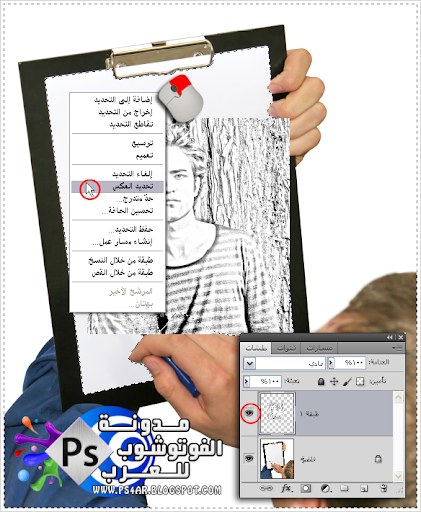
نرجع العين الى الطبقة العلوية ثم بالضغط بيمين الماوس نختار تحديد العكس من القائمة المنسدلة

ثم نضغط على مفتاح الحذف من لوحة المفاتيح لحذف الاطراف الخارجة من الصورة
وبعدها نضغط على مفتاح Ctrl+D من لوحة المفاتيح لازالة التحديد
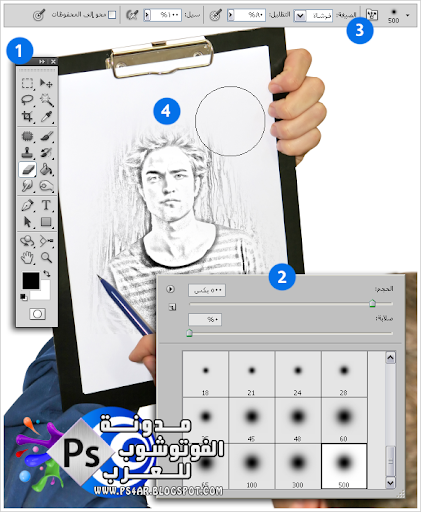
ثم نقوم بالتالى
1 : اختر اداة الممحاة من شريط الادوات
2 : اختر فرشاة مستديرة ناعمة الاطراف مقاس 500 بكسل للمحاة
3 : من شريط الخيارات قم بتقليل التظليل الى 80 %
4 : قم بمسح اطراف الصورة كالتالى

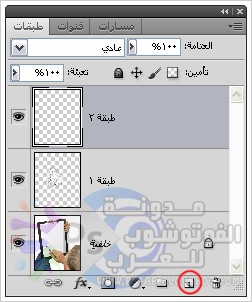
نقوم بإنشاء طبقة جديدة من الايقونة الموجودة فى اسفل لوح الطبقات

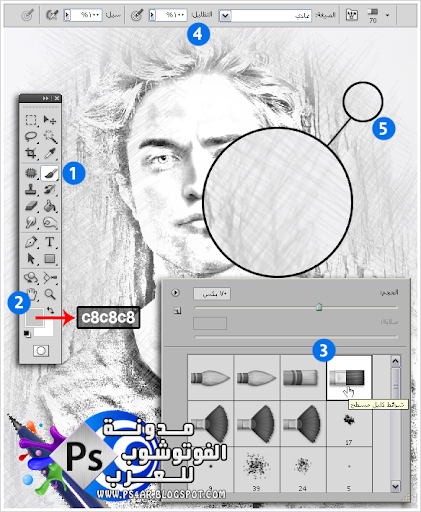
بعد انشاء الطبقة تقوم بالتالى
1 : اختيار اداة الفرشاة من شريط الادوات
2 : نقوم بتغير اللون الامامى فى شريط الادوات الى C8C8C8
3 : من مجموعة فرش الوسائط الرطبة الموجودة فى الفوتوشوب 12 نختار فرشاة شرائط كليل مسطح
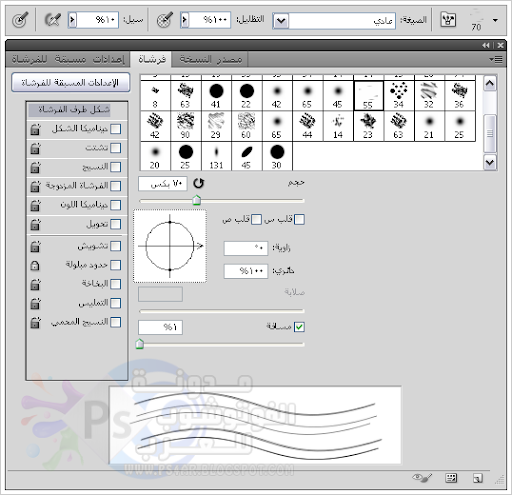
وان كنت من مستعملى اصدار اقدم من هذا الاصدار استعمل الفرشاة الموجودة مع الصور فى الملف المضغوط
مع الاعدادات التالية

وقد حاولت تصميم الفرشاة لتكون مشابهة بالفرشاة الموجودة فى الاصدار 12
نكمل الخطوات
4 : نقوم بتعديل اعدادات الفرشاة من شريط الخيارات كما فى الصورة لمستخدمى الاصدار 12
5 : نقوم برسم تقاطعات على اطراف الصورة فى الطبقة الجديدة التى انشأناها لتظهر الصورة وكأنها مرسومة بالقلم

وبهذا نكون قد انتهينا من الدرس وارجو ان اكون قد وفقت فى الشرح
تحياتى وتقديرى
الشكل النهائى
أكمل القراءه

درس الكتابة الكهربائية على الفوتوشوب


السلام عليكم ورحمة الله وبركاته
درس اليوم عن كيفية تصميم النص الكهربائى
درس بسيط وسهل ببرنامج الفوتوشوب ارجو ان ينال اعجابكم
الشكل النهائى
من قائمة ملف > جديد / نقوم بإنشاء مستند جديد بالمقاسات التالية 590 × 300 
بعد انشاء المستند نقوم بتعبئة الخلفية باللون الاسود
نختار اداة الكتابة من شريط الادوات ونغير اللون الامامى الى الابيض اما عن نوع وحجم الخط فلك حرية الاختيار
بعدها نقوم بكتابة النص فى منتصف الخلفية كالتالى
نضاعف طبقة النص بالضغط على مفتاح Ctrl+J من لوحة المفاتيح
ثم نغير لون النص فى الطبقة العلوية الى الاسود
بعد ذلك نقوم بإزالة العين من الطبقة العلوية 
الان سنعمل على اضافة هبوب الى الطبقة الاصلية للنص وذلك من قائمة فلتر > انماط > هبوب/
سيظهر لك اطار يقول ان الطبقة يجب ان تكون نقطية لتحريرها اضغط على موافق
قم بتعين الهبوب كما فى الصورة الى جهة اليمين 
ثم قم بتكرار الخطوة وذلك بالضغط على مفتاح Ctrl+F لتحصل على الهبوب من جهة اليمين كالتالى
كرر الخطوة السابقة من قائمة فلتر > انماط > هبوب / ولكن هذه المرة اجعل اتجاه الريح من اليسار
اضغط على مفتاح Ctrl+F لتكرار الهبوب من جهة اليسار 
الان سنقوم بتحويل النص بالضغط على مفتاح Ctrl+T 
وبالضغط بيمين الماوس نختار من القائمة المنسدلة تدوير 90 درجة الى اليمين
ثم ننتقل الى قائمة فلتر > انماط > هبوب / ونجعل الهبوب فى جهة اليمين
نكرر العملية بالضغط على مفتاح Ctrl+F لتظهر النتيجة كالتالى
وللمرة الاخيرة ننتقل الى قائمة فلتر لتكرار الخطوة السابقة ولكن هذه المرة من جهة اليسار لتكون النتيجة كالتالى
بعدها نقوم بتحويل الكتابة بالضغط على مفتاح Ctrl+T 
وبالظغط بيمين الماوس سنقوم بإرجاع النص الى مكانه وذلك بإختيار تدوير 90 درجة الى اليسار من القائمة المنسدلة
الان سنقوم بإرجاع العين الى الطبقة العلوية 
بعدها نقوم بتعديل نمط الطبقة الاصلية للنص وذلك بإضافة تغشية لونية من خيارات الدمج
وبهذا نكون قد انتهينا من هذا الدرس البسيط ببرنامج الفوتوشوب 
تحياتى وتقديرى
الشكل النهائى

أكمل القراءه
 
مدونة ريف - بي | by TNB ©2010 وتم تعريب القالب بواسطة مدونة نصائح للمدونين .