كلمات مفتاحيه للصوره كلمات مفتاحيه للصوره كلمات مفتاحيه للصوره كلمات مفتاحيه للصوره كلمات مفتاحيه للصوره
1 2 3 4

طريقة عمل فانوس رمضان يضئ بألوان مختلفة


بسم الله الرحمن الرحيم
وبه نستعين

كل عام وأنتم بخير

درس سهل وبسيط لعمل فانوس رمضان ببرنامج إيمج ريدى الملحق لبرنامج الفوتوشوب

1.نختار صورة لفانوس ولتكن
فانوس رمضان,شرح الفانوس بالفوتوشوب,تصميم فانوس فوتوشوب,طريقة عمل فانوس رمضان يضئ بألوان مختلفة


2.نفتح الصورة ببرنامج الفوتوشوب

3. نكرر طبقة الفانوس هكذا

فانوس رمضان,شرح الفانوس بالفوتوشوب,تصميم فانوس فوتوشوب,طريقة عمل فانوس رمضان يضئ بألوان مختلفة

4.نقف على الطبقة الثانية ونحدد زجاج الفانوس بإستخدم Polygonal Lasso Tools
فانوس رمضان,شرح الفانوس بالفوتوشوب,تصميم فانوس فوتوشوب,طريقة عمل فانوس رمضان يضئ بألوان مختلفة
5. ثم بإستخدام أداة التدرج نسحب فى المكان المحدد لون مناسب
فانوس رمضان,شرح الفانوس بالفوتوشوب,تصميم فانوس فوتوشوب,طريقة عمل فانوس رمضان يضئ بألوان مختلفة


6. نكرر اللاير مرة أخرى  ونكرر ما فعلناه بالزجاج الأحمر مع مراعاة إختيار لون مختلف وليكن هكذا
فانوس رمضان,شرح الفانوس بالفوتوشوب,تصميم فانوس فوتوشوب,طريقة عمل فانوس رمضان يضئ بألوان مختلفة


فانوس رمضان,شرح الفانوس بالفوتوشوب,تصميم فانوس فوتوشوب,طريقة عمل فانوس رمضان يضئ بألوان مختلفة
جاء وقت إضافة الحركة وذلك بالذهاب لبرنامج الإيمج ريدى بالضغط على الريشة الصفراء بشريط الأدوات.
نحن الآن ببرنامج إيمج ريدى
من نافذة Window >>>>Animation
شريط الحركة.
سيظهر بالفريم الأول صورة الفانوس.
نزيل علامة العين من الطبقة الثانية والثالثة ونترك العين بالطبقة الأولى فقط
فانوس رمضان,شرح الفانوس بالفوتوشوب,تصميم فانوس فوتوشوب,طريقة عمل فانوس رمضان يضئ بألوان مختلفة

نكرر الفريمات فى شريط Animationهكذا
فانوس رمضان,شرح الفانوس بالفوتوشوب,تصميم فانوس فوتوشوب,طريقة عمل فانوس رمضان يضئ بألوان مختلفة


نقف على الفريم الثانى ونزيل العين من الطبقة الأولى ونضعها على الطبقة الثانية


فانوس رمضان,شرح الفانوس بالفوتوشوب,تصميم فانوس فوتوشوب,طريقة عمل فانوس رمضان يضئ بألوان مختلفة

ونكرر العملية للفريم الثالث
نقف على الفريم الثالث ونزيل العين من الطبقة الثانية ونضعها على الطبقة الأولى
نجعل الوقت من شريط Animation   
0.2 sec

ونحفظ العمل Save optimize as
 والنتيجة

فانوس رمضان,شرح الفانوس بالفوتوشوب,تصميم فانوس فوتوشوب,طريقة عمل فانوس رمضان يضئ بألوان مختلفة
إضغط على الصورة لرؤية الحركة


إقرأ المزيد http://conda3ianllkhir.blogspot.com/2011/07/blog-post_19.html#ixzz2DS7xy39r

أكمل القراءه

درس فوتوشوب العدسة المكبرة شرح بالصور


بسم الله الرحمن الرحيم

والصلاة والسلام على أشرف المرسلين

سيدنا محمد وعلى آله وصحبه أجمعين


شرح الدرس على نسخة الفوتوشوب CS5 وفى حالة تطبيق الدرس على النسخ السابقة للفوتوشوب يتم الإستعانة بالبرنامج الملحق ايميج ريدي
فى البداية إحفظ صورة العدسة هذه لإستخدامها فى تطبيق الدرس
عدسة
  1.  فتح العدسة ببرنامج الفوتوشوب.
  2. كتابة نص بأداة الكتابة بشريط الأدوات.
  3. بالضغط على طبقة النص كليك يمين ثم Restrize type
  4. ثم كليك يمين مرة أخرى على طبقة النص ونكرر الطبقة عدة مرات عن طريق  Duplicate Layer
  5. ثم نزيل العين من الطبقات المكررة كما بالصورة الموضحة (إضغط على الصور لرؤيتها بالحجم الطبيعى)
دروس فوتوشوب 
ثم ننشئ طبقة جديدة ونحدد دائرة بأداة التحديد على دائرة العدسة 
ثم نزيل العين من العدسة

الوقوف على أول طبقة من طبقات النص وتطبيق هذا الفلتر
Filter>>Distort>>Pinch

دروس فوتوشوب
ضبط الفلتر بهذه الإعدادات -50

دروس فوتوشوب 


والآن بعد تطبيق الفلتر على جميع طبقات النص جاء دور تمرير العدسة على النص
وذلك عن طريق تكرار العدسة بنفس عدد طبقات النص
كليك يمين على طبقة العدسة 
ثم 
Duplicate Layer

ثم فتح قائمة Animation 
(فى برنامج فوتوشوب CS5 مباشرة أو برنامج إيمدج ريدى فى الإصدارات القديمة)
دروس فوتوشوب


ثم حفظ العمل
 فى حالة فوتوشوب CS5
Save For web and Devices

وفى حالة Image ready
Save for optimize

والنتيجة

عدسة مكبرة


إقرأ المزيد http://conda3ianllkhir.blogspot.com/2012/03/blog-post_30.html#ixzz2DRvxiKeq
أكمل القراءه

درس عمل كريم للقهوة فى الفوتوشوب


السلام عليكم ورحمة الله وبركاته
فى هذا الدرس سوف نتعلم كيفية عمل كريم القهوة فقط باستخدام عدد قليل من المرشحات فى الفوتوشوب
الشكل النهائى


فى البداية يجب ان نجد بعض الصور المناسبة لفنجان القهوة بالبحث عنها فى الشبكة العنكبوتية
او قم بتحميله بالضعط هنا
فى بداية الدرس قم بفتح الصورة من قائمة ملف
ومن شريط الادوات اختر اداة التحديد البيضاوى وقم بالتحديد كما هو موضح فى الصور ادناه
بعد ذلك استخدم قائمة تحديد > تعديل > حد متدرج / ثم قم بتعديل شعاع الحد المتدرج الى 3 بيكسل لتحقيق التدرج المناسب الذى نريد.
الان قم بانشاء طبقة جديدة بعد ذلك اختر بعض الالوان المناسبة ,
على سبيل المثال الون الامامى ( #000000 ) والون الخلفى ( #573700 )
وختر اداة التدرج من شريط الادوات وقم بالسحب كما فى الصورة ادناه
بعد السحب سوف تحصل على هذه النتيجة
قم بازالة التحديد بالضغط على ( ctrl+d ) وتغير مود الطبقة الجديدة الى ( تراكب )
ولعمل كريم القهوة يجب انشاء طبقة جديدة واضافة بعض البقع عليها باستخدام فرشاة مستديرة وناعمة الاطراف كما فى الشكل التالى
بعد ذلك اذهب الى قائمة فلتر > تشويه > دوامة / وقم بتطبيق الموضح فى الصورة ادناه
يجب ان تكون النتيجة كاالتالى
لا تبدو سيئة فى الوقت الراهن , اليس كذالك ؟ طيب , اذهب الان الى قائمة فلتر > تشويه > تعرج / وطبق الذى فى الصورة ادناه
وينبغى ان تكون النتيجة كالتالى
والان انتقل الى قائمة فلتر مرة اخرة , فلتر > تشويه > موجة / وقم بعمل الاعدادات التالية
النتيجة ستكون كالتالى
يبدو ان كريم القهوة خرج من حدود الكأس , لكن لا تقلق سوف نقوم بتصحيح ذلك فى وقت لاحق
الان اذهب الى قائمة فلتر للمرة الاخيرة ,فلتر > تشويه > دوامة / وقم بالتعديل كما فى الشكل التالى
يجب ان تكون النتيجة كالتالى
والان حان الوقت لتصحيح الكريم الخارج من الكأس بالضغط على ( ctrl+t ) والحد من كريم القهوة قليلا كما فى الشكل التالى
من شريط الادوات اختر اداة الممحاة بفرشاة مستديرة ناعمة الاطراف مقاس 30 بيكسل وقم بأزالة الاطراف الزائدة من كريم القهوة
واخر خطوة نقوم بها هى تغير مود الطبقة الى ( تراكب )
بهذا الدرس حاولنا ان نصل الى صور قريبة الى الواقع لكريم القهوة بأستخدام خطوات بسيطة ببرنامج الفوتوشوب
وارجو من الله ان يستفيد الجميع من هذا الدرس الممتع
والى اللقاء فى درس قريب ان شاء الله
الشكل النهائى

أكمل القراءه

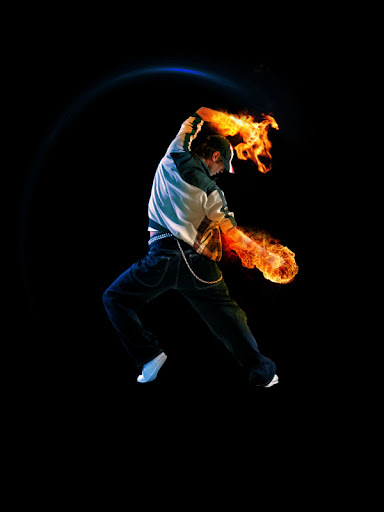
كيفية انشاء رقصة ساحرة بالنار


السلام عليكم ورحمة الله وبركاته
سوف نتعلم اليوم كيفية عكس الضوء على الملابس وغيرها من الاشياء المفيدة فى هذا الدرس الممتع
اتبع الخطوات بطريقة صحيحة وسوف تصل الى الشكل النهائى للصورة وهو كالتالى
الشكل النهائى
الخطوة 1
اولاً قم بتحميل الصور التى سوف تحتاجها للدرس
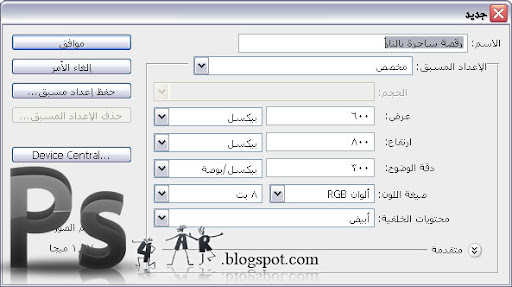
ومن ثم قم بانشاء صور جديدة فى الفوتوشوب من القائمة ملف > جديد / بمقاس ( العرض 600 px / الارتفاع 800 px )
وقم بتعبئة الخلفية باللون الاسود
الخطوة 2
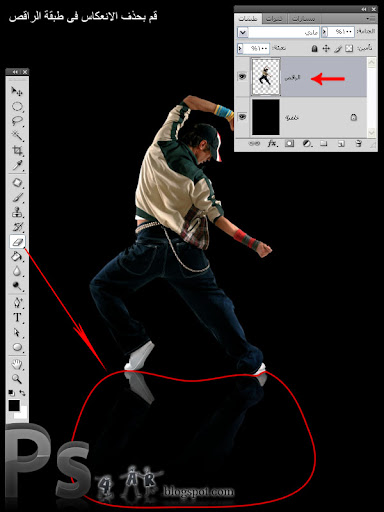
الان افتح صورة ( الراقص ) وقم بنسخ الصور ولصقها فى الصورة الجديدة التي قمنا بإنشائها في الفوتوشوب
سوف تجد انعكاس لصورة الراقص قم بازالته باستخدام اداة الممحاة من شريط الادوات
الخطوة 3
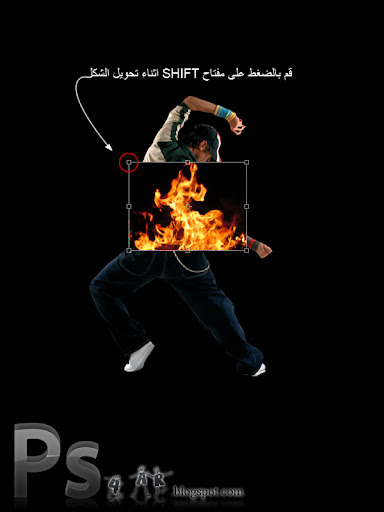
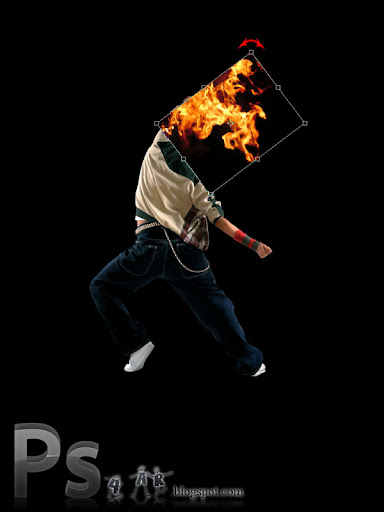
افتح صورة ( النار 1 ) وقم بنسخ الصورة ولصقها فوق طبقة ( الراقص )
ومن ثم قم بتصغير حجم الصورة بالضغط على ( ctrl+t )
مع استمرار الضغط على مفتاح ( shift ) اثناء التصغير كما فى الشكل التالى
قم بتدوير الشكل وضعه فوق يد ( الراقص ) اليسرى كما فى الشكل التالى
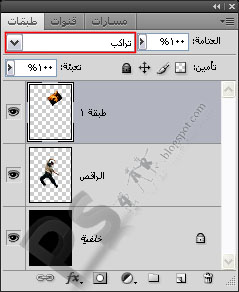
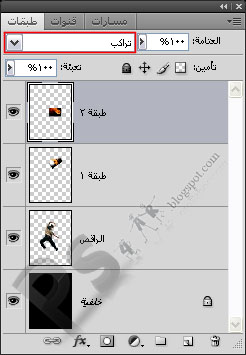
قم بتغير مود الطبقة الى ( تراكب )


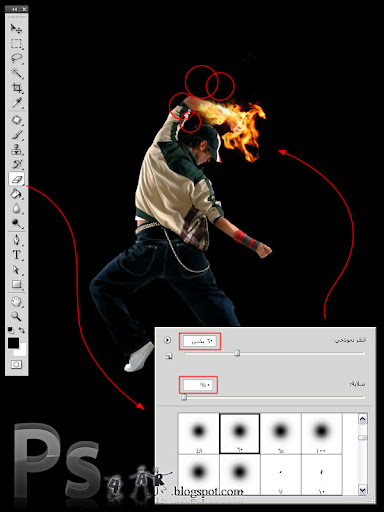
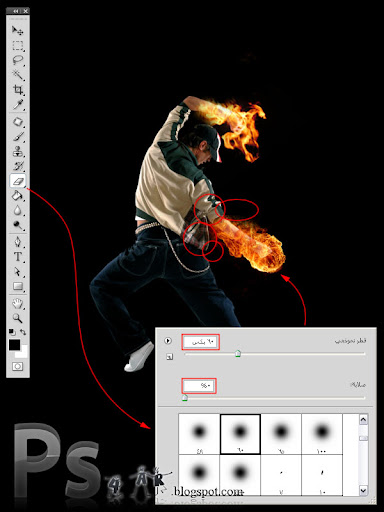
اختر اداة الممحاة من شريط الادوات مع فرشاة مستديرة ناعمة الاطراف ( مقاس px 60 )
وقم بمحو زوايا من النار كما فى الشكل التالى
الخطوة 4
الخطوة التى سنقوم بها الان مشابهة للخطوة السابقة
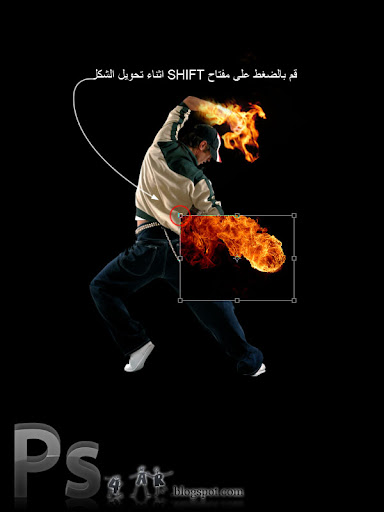
افتح صورة ( النار 2 ) وقم بنسخ الصورة ولصقها فوق طبقة ( النار 1 )
ومن ثم قم بتصغير حجم الصورة بالضغط على ( ctrl+t )
مع استمرار الضغط على مفتاح ( shift ) اثناء التصغير وقم بوضعها على اليد اليمنى ( للراقص ) كما فى الشكل التالى
الان قم بتغير مود الطبقة الى ( تراكب )
اختر اداة الممحاة من شريط الادوات او بالضغط على حرف ( E ) من لوحة المفاتيح
وقم بمحو زوايا من النار كما فى الشكل التالى
الخطوة 5
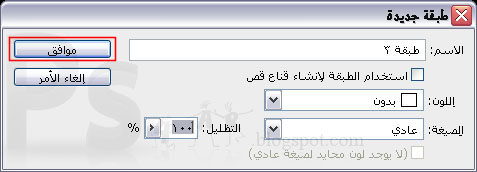
الان لعكس ضوء النار على ملابس ( الراقص ) نقوم بانشاء طبقة جديدة بالضغط على ( ctrl+shift+n )
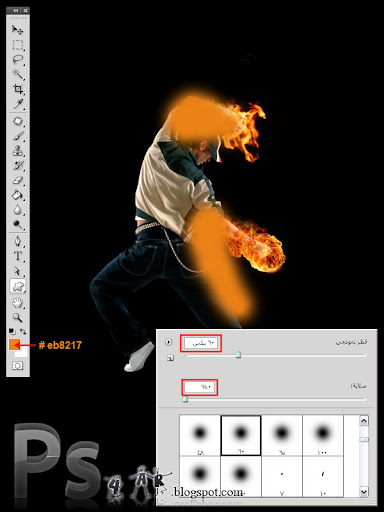
قم بتغير اللون الامامى الى ( eb8217# ) واستخدم فرشاة ناعمة الاطراف للرسم كما فى الشكل التالى
لانعكاس ضوء النار على ملابس ( الراقص ) قم بتغير مود الطبقة الى ( تغشية )
الخطوة 6
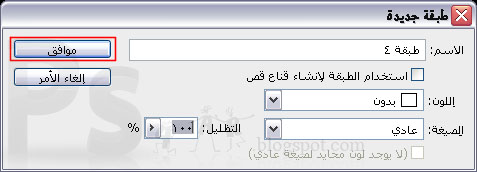
لاضافة ضوء بارد فى الخلفية نقوم بانشاء طبقة جديدة بالضغط على ( ctrl+shift+n )
ثم نقوم بتعبئة الطبقة باللون الاسود
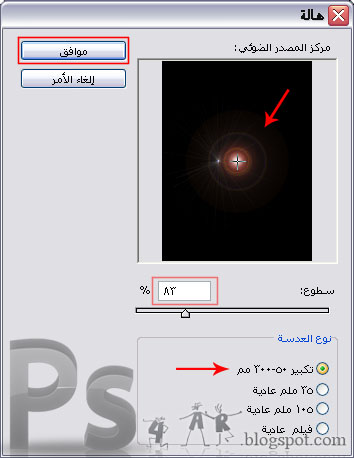
ومن قائمة فلتر > مشهدة > هالة / قم بالتعديل كما فى الشكل التالى
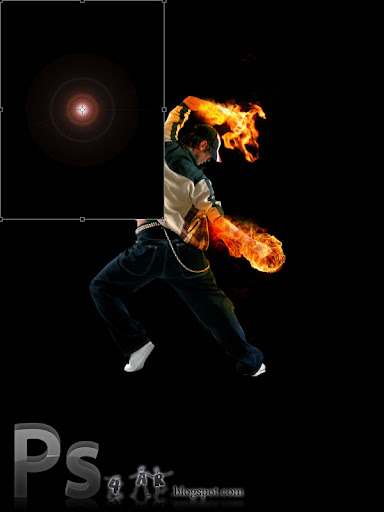
قم بالضغط على ( ctrl+t ) لتحويل شكل الهالة مع استمرار الضغط على مفتاح ( shift ) اثناء التحويل
للحصول على الشكل كما فى الصورة ادناه
الان قم بتغير اللون الامامى الى ( #000000 ) واللون الخلفى الى ( 136fc5# )
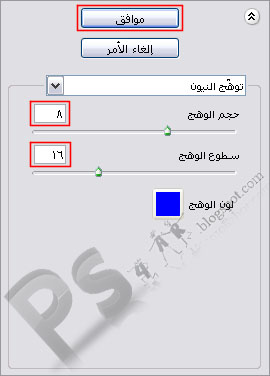
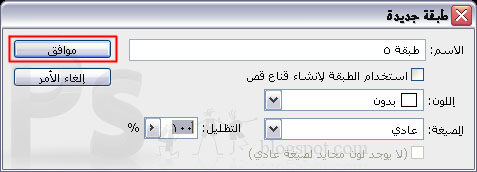
ثم انتقل الى قائمة فلتر > فنى > توهج النيون / وقم بالتعديل كما فى الشكل التالى ثم اضغط موافق
ومن قائمة فلتر > تشويه > دوامة / قم بتعديل الزاوية الى 728 كما هو موضح فى الصورة
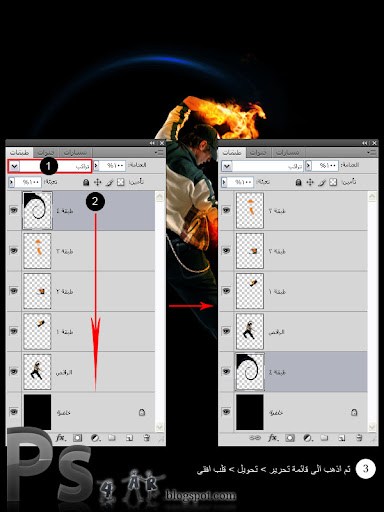
نقوم بتغير مود الطبقة الى ( تراكب ) ومن ثم نسحب الطبقة ونضعها اسفل طبقة ( الراقص )
بعد ذلك نقوم بقلب الطبقة افقياً وذلك بلانتقال الى قائمة تحرير > تحويل > قلب افقى
الخطوة 7
الان وبعد ان قمنا بعمل الضوء الازرق البارد فى الخلفية
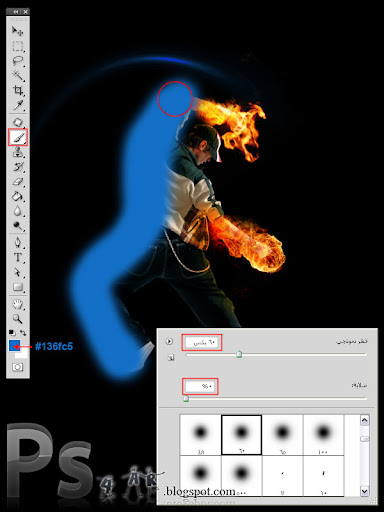
نقوم بعكس الضوء على ملابس ( الراقص ) وذلك بانشاء طبقة جديدة بالضغط على ( ctrl+shift+n )
قم بتغير اللون الامامى الى ( #136fc5 ) مع فرشاة ناعمة الاطراف وقم بالتلوين كما فى الشكل التالى
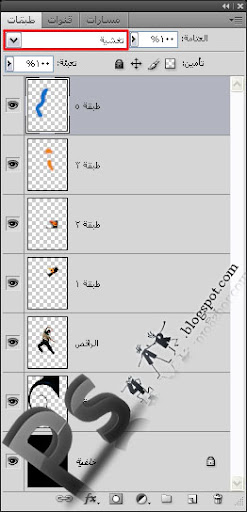
واخر خطوة فى هذا الدرس هى تغير مود الطبقة الى ( تغشية )
وفى النهاية ارجو من الله ان يستفيد الجميع من هذا الدرس
والى القاء فى درس قريب ان شاء الله
تحياتى
الشكل النهائى
أكمل القراءه
 
مدونة ريف - بي | by TNB ©2010 وتم تعريب القالب بواسطة مدونة نصائح للمدونين .